TecnologíaWordpress
Cómo instalar un plugin de WordPress paso a paso (2026)
Estos 3 métodos para instalar los plugins de WordPress te ayudarán a hacer más versátil tu web
➤ Instalar un plugin de WordPress en 30 segundos
- Desde el directorio: Plugins → Añadir nuevo plugin → busca → Instalar ahora → Activar.
- Plugin de pago (.zip): Plugins → Añadir nuevo plugin → Subir plugin → elige el archivo → Instalar → Activar.
- Por FTP: sube la carpeta descomprimida a
wp-content/pluginsy actívalo desde el escritorio. - Antes de nada: haz una copia de seguridad.
Instalar un plugin de WordPress lleva menos de un minuto. En esta guía, actualizada en octubre de 2026, te explicamos las tres formas de hacerlo: desde el directorio oficial, subiendo un archivo .zip o por FTP, y qué hacer si algo falla.
Contenidos
ocultar
Antes de instalar
- Haz una copia de seguridad de la web.
- Comprueba que el plugin es compatible con tu versión de WordPress y de PHP y que se ha actualizado recientemente.
- Descárgalo solo del directorio oficial o de la web de su desarrollador.
Método 1: desde el directorio de WordPress
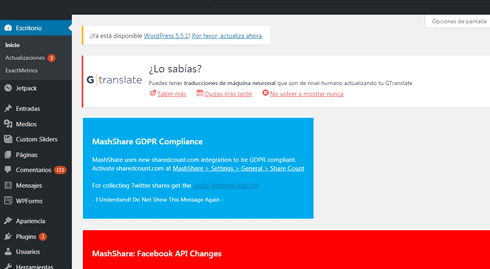
- Entra en el escritorio de WordPress (
tuweb.com/wp-admin). - Ve a Plugins → Añadir nuevo plugin.
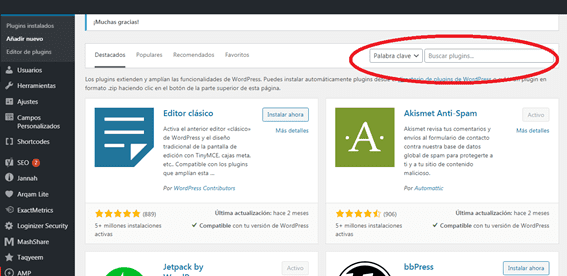
- Escribe el nombre o la función que buscas en el buscador.
- Pulsa Instalar ahora en el plugin que quieras.
- Cuando termine, pulsa Activar.
Método 2: subir un plugin en .zip
Es la forma de instalar plugins de pago que compras en la web de su desarrollador.
- Descarga el archivo .zip del plugin (no lo descomprimas).
- Ve a Plugins → Añadir nuevo plugin y pulsa Subir plugin.
- Selecciona el archivo y pulsa Instalar ahora.
- Pulsa Activar plugin y, si es de pago, introduce tu clave de licencia en sus ajustes.
Método 3: por FTP o desde el hosting
- Descomprime el .zip del plugin en tu ordenador.
- Conéctate a tu servidor con un cliente FTP (como FileZilla) o con el administrador de archivos de tu hosting.
- Sube la carpeta del plugin a
wp-content/plugins. - En el escritorio de WordPress, ve a Plugins y pulsa Activar.
Cómo actualizar y desinstalar plugins
- Actualizar: en Plugins verás un aviso cuando haya una versión nueva. También puedes activar las actualizaciones automáticas en cada plugin.
- Desinstalar: primero pulsa Desactivar y después Borrar. Si no lo vas a usar, bórralo: un plugin desactivado pero instalado y sin actualizar puede ser un riesgo.
Errores frecuentes y cómo solucionarlos
- «El archivo subido excede el tamaño máximo»: sube el plugin por FTP o pide a tu hosting que aumente el límite de subida.
- La web deja de funcionar al activar un plugin: desactívalo. Si no puedes entrar al escritorio, renombra su carpeta en
wp-content/plugins. - No aparece la opción de añadir plugins: tu usuario no es administrador, o usas un plan de WordPress.com que no lo permite.
¿No sabes cuáles instalar? Mira nuestra guía de plugins de WordPress imprescindibles.
Preguntas frecuentes
¿Hay que desactivar un plugin antes de borrarlo?
Sí, WordPress solo te deja borrar plugins desactivados.
¿Puedo instalar plugins desde el móvil?
Sí, entrando en el escritorio de WordPress desde el navegador del móvil y siguiendo los mismos pasos.