Solución a «El proceso no tiene acceso al archivo porque está siendo utilizado por otro proceso»
➤ Error «el proceso no tiene acceso al archivo» en 30 segundos
- Qué significa: otro programa está usando ese archivo o ese puerto, y Windows no deja que un segundo proceso lo use.
- Solución rápida: cierra el programa que lo usa o reinicia el equipo.
- Para saber qué programa es: Monitor de recursos o Process Explorer.
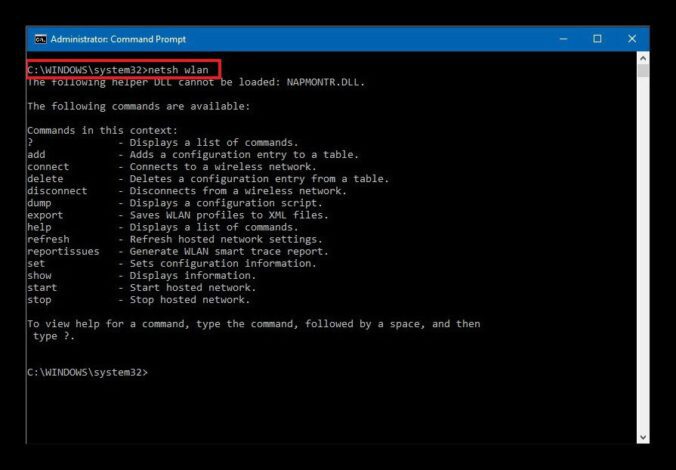
- Si sale en IIS o netsh: casi siempre es un puerto (80 o 443) ocupado por otra aplicación.
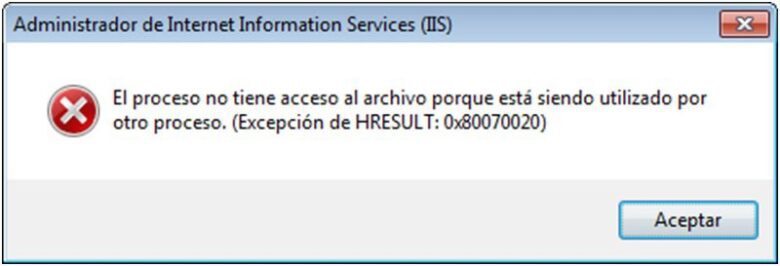
El mensaje «El proceso no tiene acceso al archivo porque está siendo utilizado por otro proceso» aparece en Windows al intentar borrar, mover o abrir un archivo, al arrancar un sitio en IIS o al ejecutar comandos como netsh. En esta guía, actualizada en octubre de 2026, te explicamos por qué ocurre y cómo solucionarlo según el caso.
Por qué aparece este error
Windows bloquea un archivo (o un puerto de red) mientras un programa lo está usando, para evitar que dos procesos lo modifiquen a la vez. El error aparece cuando otro proceso intenta acceder a ese mismo recurso. Las causas más habituales son:
- El archivo está abierto en otro programa (Word, Excel, un editor, un reproductor…).
- Un proceso en segundo plano lo sigue usando aunque hayas cerrado la ventana.
- El antivirus o la sincronización de OneDrive lo está analizando o subiendo.
- En servidores: otra aplicación ya está usando el puerto que necesita IIS u otro servicio.
Solución 1: cerrar el programa o reiniciar
Cierra los programas que puedan estar usando el archivo y vuelve a intentarlo. Si no sabes cuál es, reinicia el equipo: libera todos los bloqueos.
Solución 2: averiguar qué proceso usa el archivo
Con el Monitor de recursos
- Pulsa Windows + R, escribe
resmony pulsa Intro. - Ve a la pestaña CPU.
- En Identificadores asociados, escribe el nombre del archivo.
- Verás el proceso que lo usa: haz clic derecho y finalízalo (si sabes qué es).
Con Process Explorer
La herramienta gratuita Process Explorer de Microsoft (Sysinternals) permite buscar el archivo con Find → Find Handle or DLL y cerrar el proceso o el identificador que lo bloquea.
Solución 3: si el error sale en IIS, netsh o un servidor web
En estos casos suele ser un puerto ocupado. Para ver qué programa lo usa:
- Abre el Símbolo del sistema como administrador.
- Escribe
netstat -ano | findstr :80(o:443, o el puerto que uses). - Apunta el número de la última columna (PID).
- Búscalo en el Administrador de tareas → Detalles, o ciérralo con
taskkill /PID número /F.
Después, vuelve a iniciar el sitio en IIS. Si la aplicación que ocupa el puerto la necesitas, cambia el puerto de uno de los dos servicios.
Solución 4: otras comprobaciones
- Pausa la sincronización de OneDrive u otras nubes y vuelve a intentarlo.
- Excluye temporalmente la carpeta del análisis del antivirus.
- Arranca en modo seguro para borrar archivos que se bloquean al iniciar Windows.
- Comprueba que tienes permisos sobre la carpeta (clic derecho → Propiedades → Seguridad).
Si el equipo va lento o se bloquea a menudo, te puede interesar cómo acelerar tu PC.
Preguntas frecuentes
¿Cómo sé qué programa está usando un archivo?
Con el Monitor de recursos (resmon), buscando el archivo en «Identificadores asociados», o con Process Explorer.
¿Por qué IIS dice que el proceso no tiene acceso al archivo?
Normalmente porque otra aplicación ya usa el puerto 80 o 443. Compruébalo con netstat -ano.
¿Reiniciar soluciona el error?
En la mayoría de los casos sí, porque libera todos los archivos bloqueados.